 3.
MAMPインストール(Mac)
3.
MAMPインストール(Mac)
MAMP ダウンロード
MAMP のダウンロードページから、インストーラ MAMP & MAMP PROをダウンロードします。
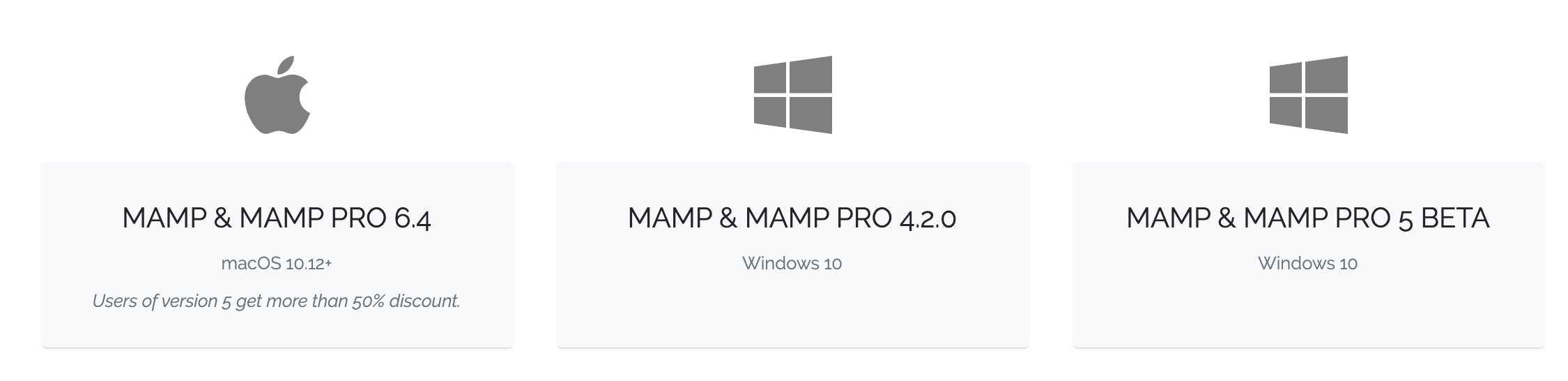
※バージョンによって画面が異なることがあります
この画面が表示されたら無視してください。

MAMP インストール
※インストールの画面は、XAMPP のバージョンによっては異なる可能性があります。
「MAMP_MAMP_PRO_xxx.pkg」を開きます。
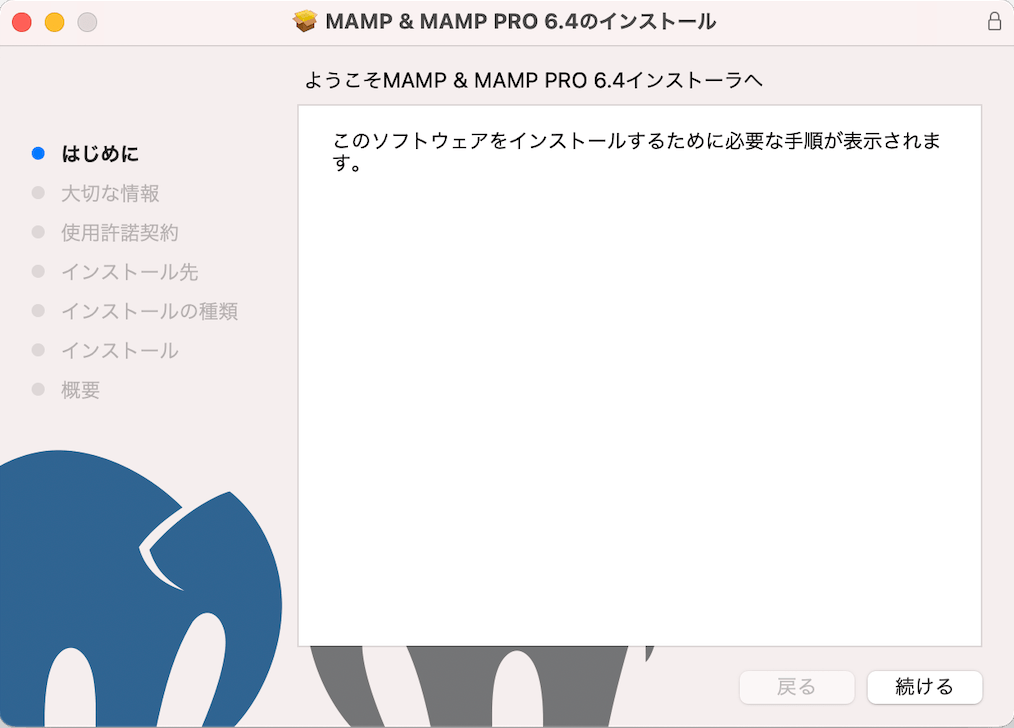
基本的に「続ける」をクリックします。
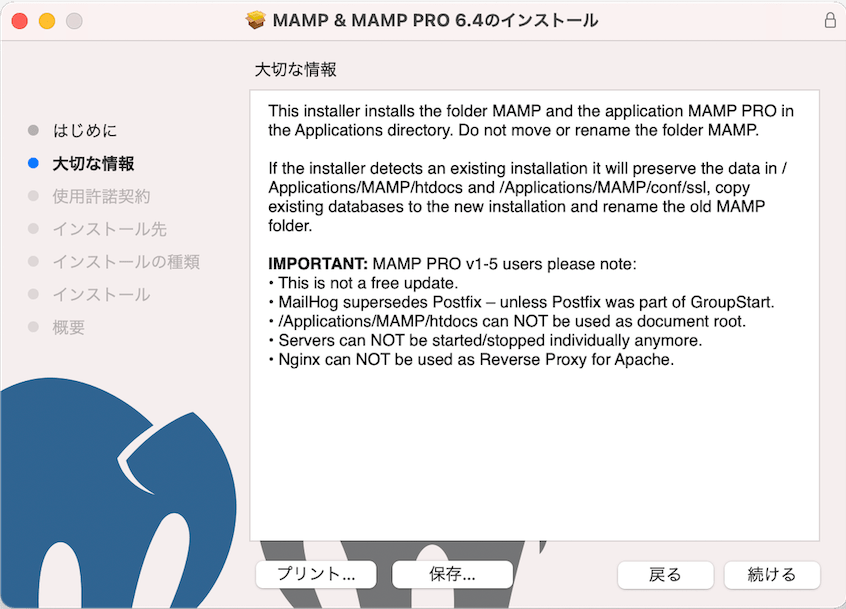
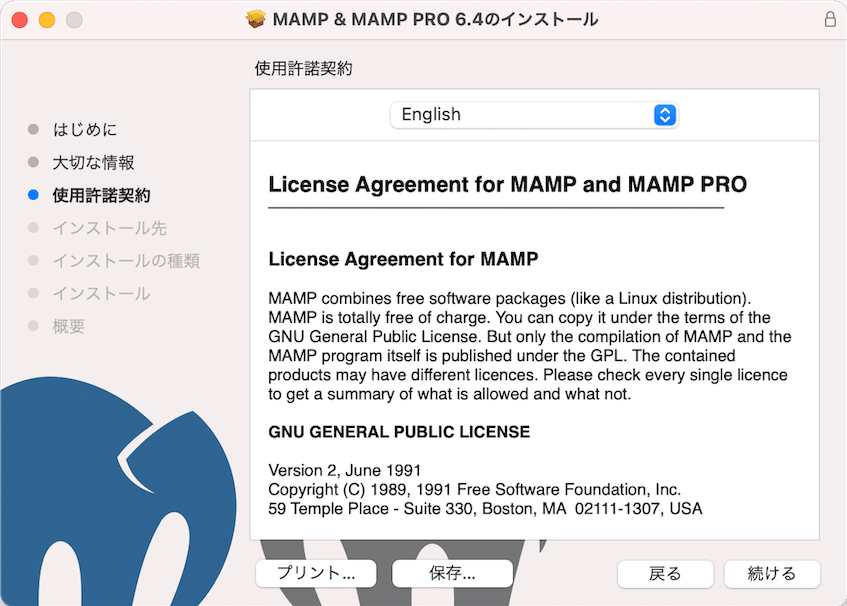
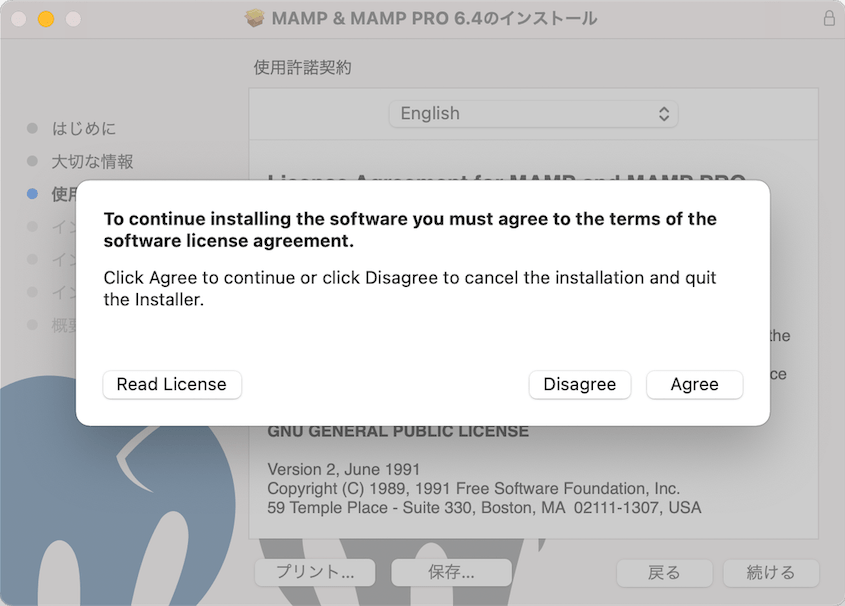
「Agree」をクリックします。
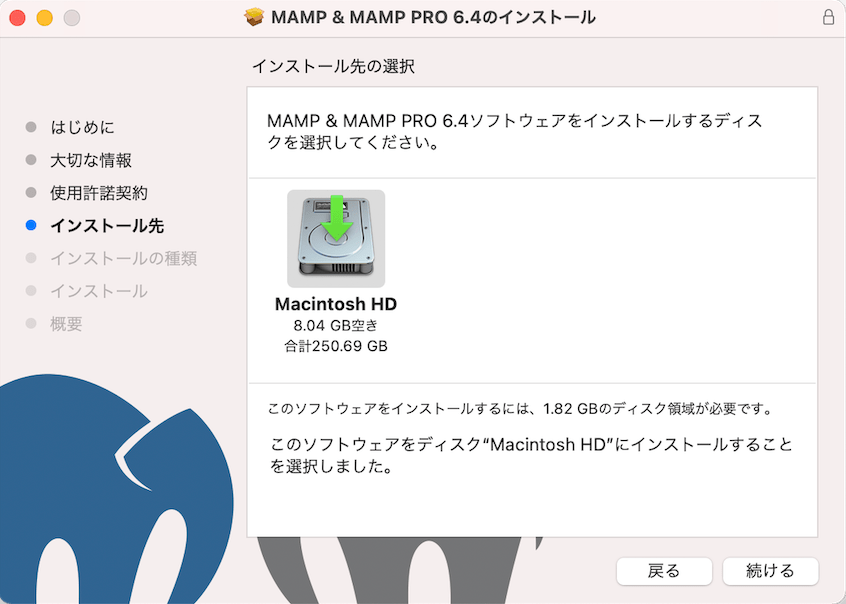
「Machintosh HD」を選んだまま「続ける」をクリックします。
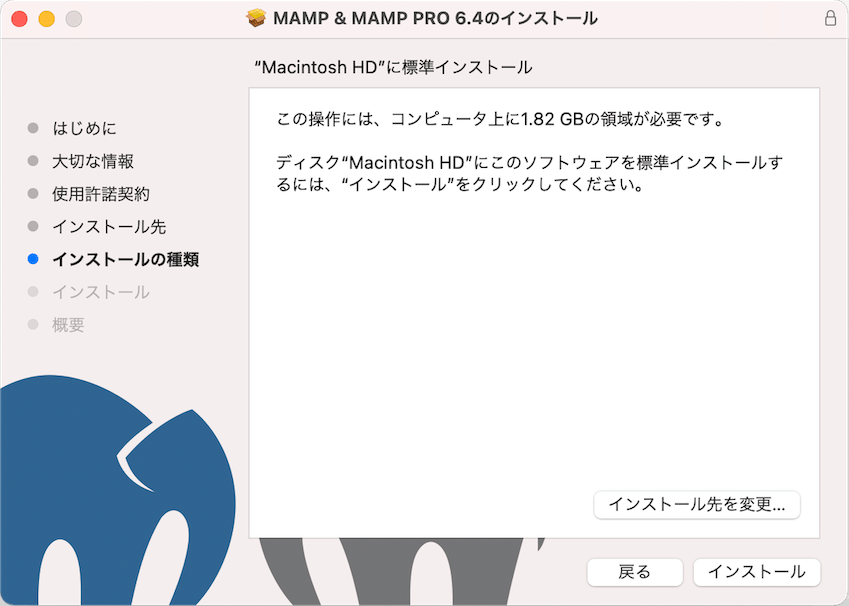
「インストール」をクリックするとインストールがはじまります。
MAMPアプリの起動
MAMPは「アプリケーション > MAMP」にインストールされています。MAMP.app がMAMPの管理ツールです。

MAMP管理ツールの起動
MAMPを起動してみましょう。
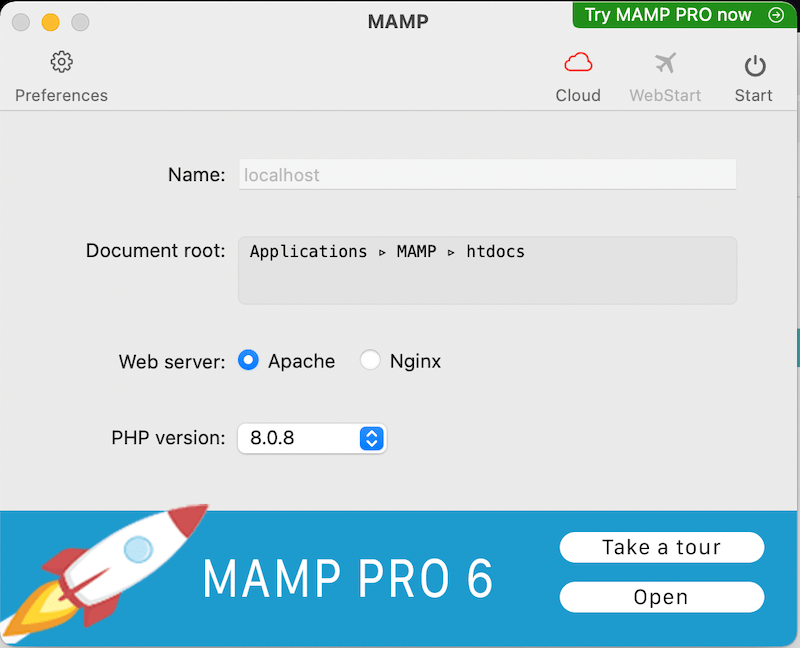
ポート番号の変更
MAMP管理ツールでポート番号を変更しておきます。【Preferences】ボタンをクリックします。

MAMPデフォルトのポート番号
MAMPのポート番号のデフォルトは以下のように設定されています。
- Apache Port: 8888
- MySQL Port: 8889
Web標準のポート番号
【MAMP default】ボタンをクリックしてWeb標準のポートにし、【OK】をクリックします。
- Apache Port: 80
- MySQL Port: 3306
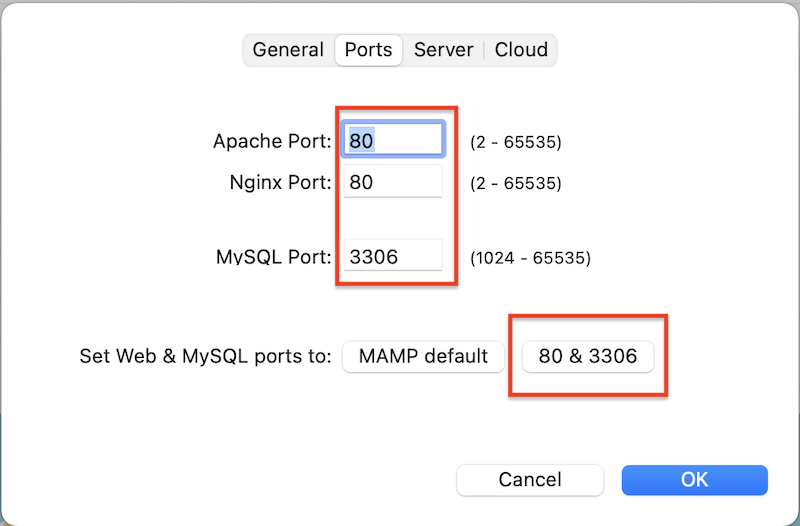
※既にApacheやMySQLを独自にインストールしているときはポート番号が重複しないように気をつけましょう。
MAMPサーバーの起動
MAMPから【Start】ボタンをクリックしてサーバを起動してみましょう。
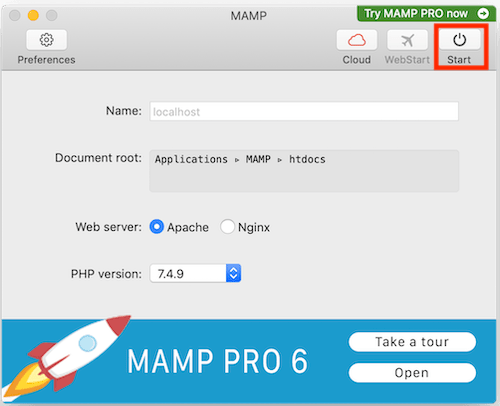
しばらくしてサーバが起動すると緑色の Stopに変わったら成功です。

ブラウザで localhost にアクセス
ブラウザ(Chrome)を起動して、http://localhost/ でアクセスしてみましょう。
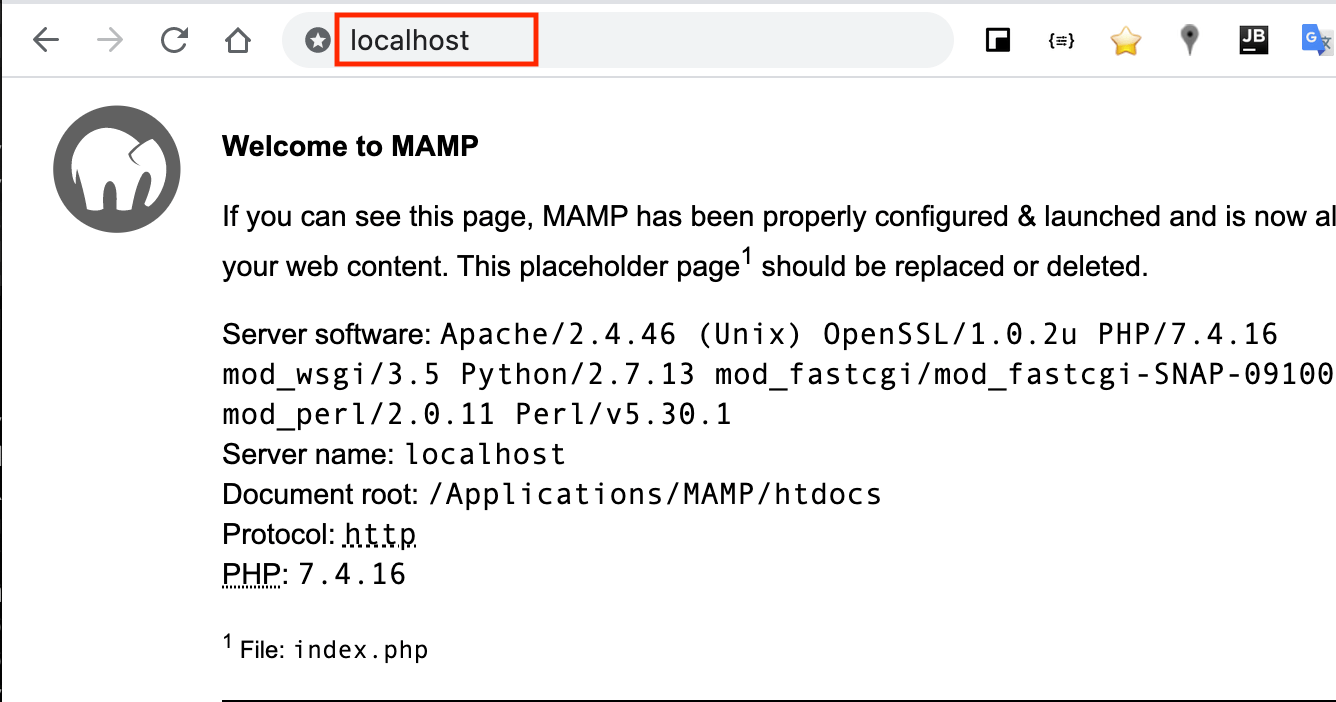
DocumentRoot と localhost
「htdocs」フォルダの確認
DocumentRoot は Webサーバの最上位のフォルダで、MAMP では以下が DocumentRoot のパスになっています。
/Applications/MAMP/htdocs

DocumentRoot のパス
/Application/MAMP/htdocs/
プログラムやコンテンツは、htdocs 内に作成し、ブラウザでアクセスする http://localhost/ にあたります。